martes, 16 de agosto de 2022


Crear una publicación en publisher
Todas las publicaciones empiezan con una plantilla. Lo importante es encontrar una plantilla que se asemeje a lo que desea que sea su publicación final.
Publisher 2013 se entrega con plantillas integradas y acceso a plantillas en Office.com.
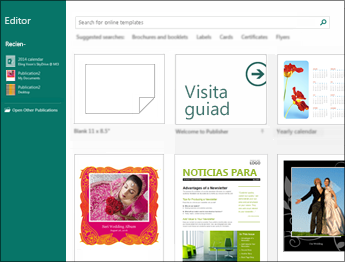
1. Dar clic en Archivo > Nuevo y haga lo siguiente:
1. Dar clic en Archivo > Nuevo y haga lo siguiente:
Seleccione una de las plantillas Destacado y dar clic en Crear.
Para usar una de las plantillas instaladas en Publisher, seleccione Integradas, desplácese para hacer clic en la categoría que desee, seleccione una plantilla y dar clic en Crear.
Para buscar una plantilla de Office.com, use el cuadro Buscar plantillas en línea para buscar lo que desea. Por ejemplo, escriba “boletín”, desplácese hasta una plantilla que le guste y dar clic en Crear.
Cinta de opciones
La cinta de opciones se extiende a lo largo de la parte superior de la ventana de la publicación. Cada una de las pestañas de la cinta de opciones tiene varios botones y comandos organizados en grupos.

Al abrir una publicación en Publisher 2013, la pestaña Inicio muestra las tareas y los comandos de Publisher usados con mayor frecuencia.
Mostrar y ocultar la cinta de opciones
Si quiere tener más espacio en la pantalla, puede ocultar la cinta de opciones. Dar clic en la flecha ubicada en el extremo derecho de la cinta de opciones.
Si más tarde desea volver a mostrar la cinta de opciones, dar clic en una pestaña y, luego, en el icono de chincheta que aparece en lugar de la flecha.
Inicio rápido en Publisher 2013
Microsoft Publisher 2013 tiene un aspecto distinto al que tenía en versiones anteriores:
– Administre sus archivos: Dar clic en Archivo para crear, abrir, guardar, imprimir y compartir archivos, así como para editar información sobre la empresa, entre otras opciones.
– Barra de herramientas de acceso rápido: Agregue sus comandos favoritos a la Barra de herramientas de acceso rápido para tenerlos a mano siempre que los necesite.
– Agregue imágenes: Agregue a su publicación las imágenes que quiera desde su equipo, desde la galería de imágenes de Office.com o desde cualquier sitio de Internet.
– Vea las cuentas en línea o cambie de una cuenta a otra: Si está trabajando en la nube, dar clic en Archivo> Cuenta para cambiar la configuración, o bien cambie de una cuenta a otra.
– Muestre u oculte la cinta de opciones: dar clic en esta flecha para ocultar la cinta de opciones.
Para mostrarla, dar clic en una pestaña y, luego, en el botón de chincheta.
– Vista: Cambie de vista con un solo clic; puede elegir entre página simple y página doble.
– Zoom: Utilice este control deslizante para acercar o alejar la vista de las páginas de la publicación.
– Panel de navegación: Use el panel de navegación para desplazarse por su publicación y para agregar y eliminar páginas.
– Zoom: Utilice este control deslizante para acercar o alejar la vista de las páginas de la publicación.
– Panel de navegación: Use el panel de navegación para desplazarse por su publicación y para agregar y eliminar páginas.


MICROSOFT PUBISHER 2013
Objetivo del curso
Desarrollar los conocimientos necesarios en el participante, que le permita conocer el programa La Microsoft Publisher hace parte del paquete de Office y normalmente es muy utilizado para la elaboración de publicaciones de aspecto profesional, como crear cosas tan sencillas como tarjetas de felicitación o etiquetas, o tan complejas como anuarios, catálogos y boletines profesionales
Contenido programático
- Crear una publicación
- Inicio rápido en Publisher 2013
- Cinta de opciones
- Utilización de una plantilla
- Elementos útiles en Publisher 2013
- Agregue imágenes a un documento de Publisher
- Cambiar una imagen por otra
- Agregar efectos a la imagen
- Agregar efectos al texto
- Crear un folleto
- Crear una publicación a partir de una plantilla
- Crear una publicación de dos columnas
- Insertar una tabla de contenido
- Crear tarjetas de felicitación
- Personalizar la tarjeta
- Uso de las imágenes en la tarjeta
- Uso del texto en una tarjeta
- Cambiar el interlineado en el texto
- Interlineado personalizado
- Agregar una letra capital
- Crear un boletín
- Crear la marca con una plantilla de boletín propia
- Impresión de un folleto en Publisher 2013
lunes, 25 de julio de 2022
Suscribirse a:
Entradas (Atom)