lunes, 18 de septiembre de 2023

¿QUÉ ES EXCEL?
Excel es un software, o lo que es lo mismo un programa informático, que sirve para realizar cálculos numéricos o matemáticos.
Es una hoja de cálculo para el registro de números, datos y texto. Si bien sus utilidades y funciones son muy amplias, ya que con Excel puedes realizar desde una simple suma, hasta resolver integrales, pasando por crear gráficos, ordenar y agregar información no numérica, resolver programasmatemáticos y un largo etcétera.
Excel no es el único que realiza las funciones de hoja de cálculo, existen otros programas como Google Drive hojas de cálculo, Numbers, Calc de Open Office, hoja de cálculo de Works o Gnumeric.
Si bien Excel es el programa más usado y más conocido, ya que tiene una extensa historia desde que salió por primera vez al mercado.
INTRODUCCIÓN A LAS HOLA DE CALCULO - HISTORIA
Una hoja de cálculo es un tipo de documento, que permite manipular datos numéricos y alfanuméricos dispuestos en forma de tablas compuestas por celdas (las cuales se suelen organizar en una matriz bidimensional de filas y columnas).
La celda es la unidad básica de información en la hoja de cálculo, donde se insertan los valores y las fórmulas que realizan los cálculos. Habitualmente es posible realizar cálculos complejos con fórmulas, funciones y dibujar distintos tipos de gráficas.

Hojas de cálculo en el mercado
Calc, OpenOffice.org
Calc, integrada en LibreOffice
Gnumeric, integrada en Gnome OfficeHoja de cálculo, integrada en Google Apps.KSpread, integrada en KOffice, paquete gratuito de Linux.Lotus 1-2-3 integrada en Lotus SmartSuiteMicrosoft Excel, integrada en Microsoft OfficeNumbers, integrada en iWork de AppleStarOffice Calc, integrada en StarOffice.PlayMaker, integrada en SoftMaker Office.Corel Quattro Pro, integrada enWordPerfect.
JUEGO BATALLA NAVAL EN EXCEL

Reglas de Batalla Naval
¡La Batalla Naval ha comenzado! Despliega tu flota estratégicamente en tu territorio y adivina la posición de tu oponente, dispárale y debilita sus barcos. Sólo habrá un vencedor/a, el que primero hunda la flota del enemigo.
1. Objetivo del juego:
Hundir los 9 barcos de tu oponente antes que él acabe con los tuyos.
Cada jugador tiene 2 tableros compuesto por 10 filas y 10 columnas.
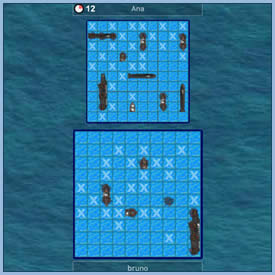
- Tablero de posición(mi tablero): es tu territorio, en él distribuirás tu flota antes de comenzar la partida. Durante la partida pasará a un segundo plano (más pequeño), y sólo será de observación. Verás la posición de tus barcos y los disparos de tu oponente en tu territorio, pero no podrás realizar ningún cambio ni disparo en él.
- Tablero principal (su tablero): es el territorio de tu enemigo, donde tiene desplegada su flota. Será aquí donde se desarrollen tus movimientos (disparos) y tratarás de hundir los barcos enemigos. Aparecerá en tu pantalla una vez comience la partida y en él quedarán registrados todos tus movimientos, reflejando tanto los disparos al agua como los barcos hundidos hasta el momento.
Cada jugador tiene una flota de 9 barcos de diferente tamaño, por lo que cada uno ocupará un número determinado de casillas en el tablero: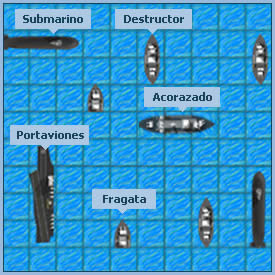
- 1 Portaaviones: ocupa 4 casillas
- 3 Submarinos/ Acorazados: ocupan 3 casillas. Son aleatorios, es decir, puedes tener 3 submarinos y 0 acorazados, 2 submarinos y 1 acorazado...etc.
- 3 Destructores: ocupan 2 casillas.
- 2 Fragatas: ocupan 1 casilla.
2. Terminología y movimientos:
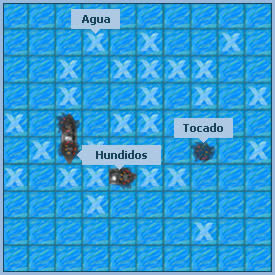
- Agua: cuando disparas sobre una casilla donde no está colocado ningún barco enemigo, disparas al agua. En tu tablero principal aparecerá una X. Pasa el turno a tu oponente.
- Tocado: cuando disparas en una casilla en la que está ubicado un barco enemigo que ocupa 2 o más casillas y destruyes sólo una parte del barco, le has tocado. En tu tablero principal aparece esa parte del barco con fuego. Vuelves a disparar.
- Hundido: si disparas en una casilla en la que está ubicado un fragata (1 casilla) u otro barco con el resto de casillas tocadas, le has hundido, es decir, has eliminado ese barco del juego. Aparecerá en tu tablero principal el barco completo echando humo. Vuelves a disparar, siempre y cuando no hayas hundido toda la flota de tu enemigo, en cuyo caso habrás ganado.
3. Reglas generales:
- Número de jugadores: 2 (mínimo y máximo).
- Una vez posicionas tus barcos y comienzas la partida, no podrás volver a cambiarlos de posición.
- Podrás disparar en cualquier casilla del tablero, salvo en las que ya has disparado.
- No puedes deshacer disparos ni propios ni de tus oponentes.
- Es un juego por turnos: haces tu disparo, si es "agua" el turno pasa a tu oponente; si "tocas" y/o hundes un barco enemigo, vuelves a disparar.
- Tienes tiempo límite de 15 segundos para realizar tu disparo/s, si se pasa el tiempo y no has hecho tu movimiento, pierdes turno.
- La partida acaba cuando un jugador ha hundido la flota completa del enemigo. Comenzará una nueva partida para ambos en 5 segundos.
- Si un jugador abandona la partida, esta finaliza y tienes que empezar otra nueva.
4. Comienza la partida:
Una vez has elegido sala, crea una partida e invita o espera a que otro jugador entre en tu partida. O si lo prefieres, puedes unirte a una ya creada siempre que no haya empezado el juego.
- Todos los jugadores comienzan la partida con su flota de 9 barcos y su tablero de posición.
- El primer movimiento es distribuir tu flota por dicho tablero. Podrás colocar los barcos de forma vertical y horizontal. Arrastra el barco al tablero de posición para colocarlo de forma vertical, y pulsa dos veces sobre él (cuando estén en el tablero) si quieres colocarlo de forma horizontal.
No podrás ponerlos fuera del tablero, y entre cada barco tendrá que haber una distancia mínima de 1 casilla. Si no se dan estos requisitos, no podrás comenzar la partida. - Pulsa sobre “Comenzar la partida” y espera a que tu oponente ubique sus barcos.
5. Durante la batalla naval:
- En el momento que los dos jugadores habéis pulsado “Comenzar partida”, la batalla naval empieza.
- Aparecerán en tu pantalla los dos tableros: el de posición más pequeño (donde colocaste tus barcos) y el principal, más grande, donde realizarás y verás tus disparos, y los barcos tocados y hundidos de tu oponente.
- El primer jugador que dispara es el que ha creado la partida.
- Si disparas y no das a ningún barco (Agua) pasa el turno a tu oponente.
- Si disparas en una casilla donde se encuentra un barco enemigo (tocar y/o hundir) vuelves a disparar.
6. Fin de la partida:
Gana el jugador que antes hunda la flota de su enemigo.
lunes, 28 de agosto de 2023

martes, 18 de abril de 2023
CÓMO RETOCAR FOTOGRAFÍAS - photoshop
CÓMO RETOCAR FOTOGRAFÍAS


INTRODUCCION:
Muchos empiezan con el Photoshop porque saben que es la mejor herramienta para el retoque fotográfico y es verdad. ¿Pero qué posibilidades hay? ¿Cómo se usan correctamente?
Retocar fotografías es muy divertido, aprenderás a usar las diferentes herramientas de retoque de Adobe Photoshop. También sabrás qué errores hay que evitar.
RETOQUE FOTOGRÁFICO – PARTE 1
RETOQUE FOTOGRÁFICO – PARTE 2
PHOTOSHOP - Piel de Porcelana en 6 Sencillos Pasos

Lo has visto seguro en anuncios: las modelos (y ellos también) aparecen con la piel sin ningún tipo de imperfecciones. Y también lo supones: seguro que Photoshop ha tenido algo que ver en todo esto. Me refiero a que, todo ser humano tiene sus pecas y granitos -cuando menos- o incluso alguna pequeña verruguilla. Sí: efectivamente, los programas de retoque de imagenes intervienen en el proceso. ¿Quieres saber cómo?. Es más fácil de lo que piensas; ya verás.
Los Preliminares: la Foto de Partida
Obviamente tienes que empezar por la selección de la foto que vas a tratar. La técnica que te vamos a enseñar hoy sirve para disimular imperfecciones de la piel. Un retrato es la situación más típica, pero también puedes elegir otros motivos como: manos, pies, etc.
Un Consejo: sé Sutil
En general, un buen consejo siempre que realices retoques de imágenes es ser sutil: que el efecto que introduces no suponga un cambio muy abrupto, puesto que, en tal caso, raramente queda natural. Se trata de disimular un poquito pequeñas imperfecciones ¿vale?
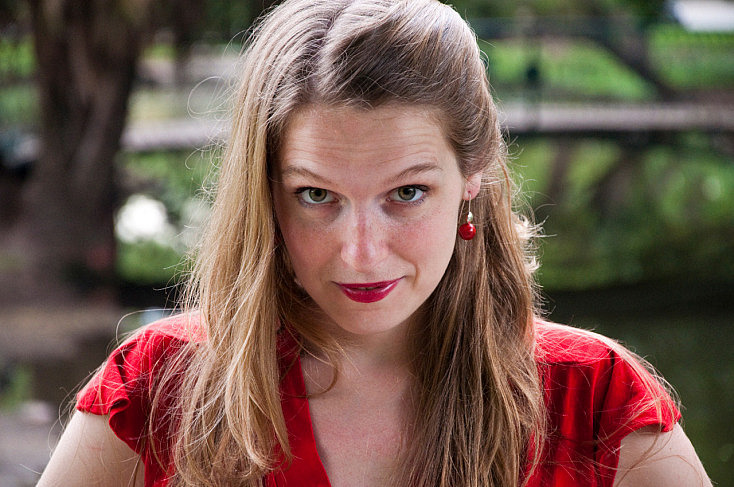
Fotografía original
En Líneas Generales... ¿de qué se Trata?
Básicamente, lo que vamos a hacer es crear una piel más tersa y con menos imperfecciones, para posteriormente hacer una aplicación selectiva de esta piel a las zonas de la foto original que nos interesen. No es un proceso complicado. Basta con aplicar una serie de filtros, y luego tener un poquito de paciencia al "pintar" la nueva piel sobre las partes de la foto original que decidamos. ¿Entendido? Pues vamos a ello.
Paso 1: Eliminar lo más Importante con el Pincel Corrector
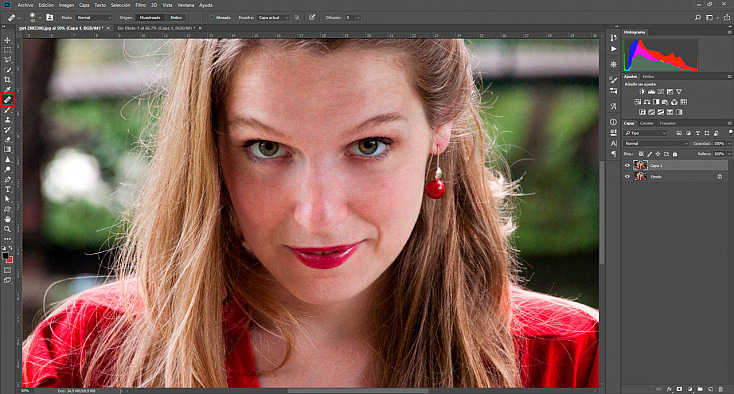
En primer lugar vamos a eliminar los accidentes más importantes (pliegues, arrugas, granitos, etc) con la Herramienta Pincel Corrector  (y sólo los más importantes). Se trata de una utilidad que utiliza zonas de muestra para replicarlas en otra zona que queramos ocultar. Así que, con Alt presionado, selecciona una parte de la piel que apenas tenga imperfecciones, y luego suelta Alt y pinta sobre la zona que pretendes arreglar.
Paso 2: Filtro Polvo y Rascaduras
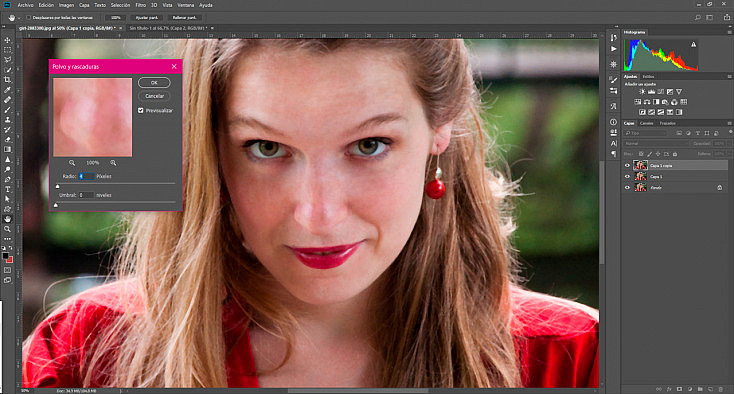
Duplica la capa (Capa > Duplicar Capa). Selecciona la capa que acabas de crear y sobre ella aplicas el Filtro de Polvo y Rascaduras (Filtro > Ruido > Polvo y Rascaduras). Los valores de radio y umbral variarán en función del tamaño de la imagen. El objetivo es que la apariencia de la imagen tras aplicar el filtro sea - más o menos - como aparece en la siguiente imagen. A modo de indicación, yo usé radio 4 y umbral 0 en una imagen de 4200px de lado.
Paso 3: Filtro Desenfoque Gaussiano
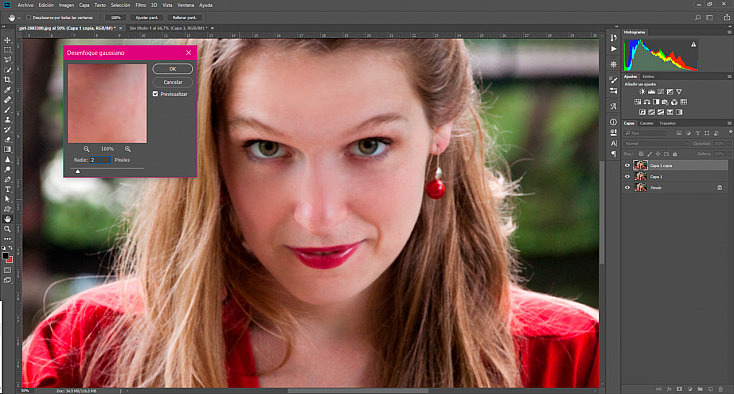
Sobre la misma capa, aplicamos un filtro de Desenfoque Gaussiano (Filtro > Desenfocar > Desenfoque Gaussiano). No abuses con el radio. Yo, en este caso, elegí un radio 2.
Paso 4: Filtro Añadir Ruido
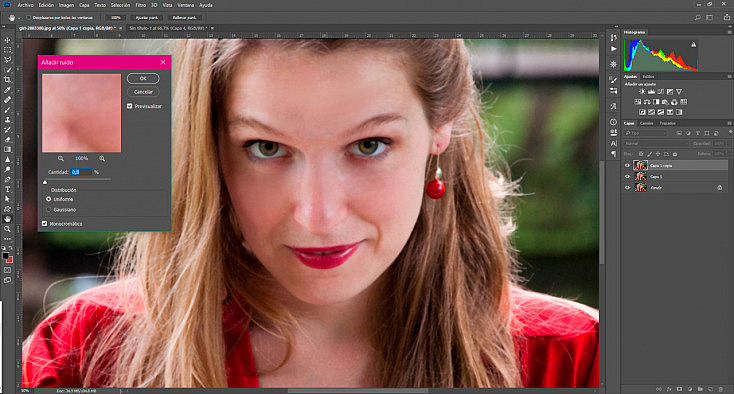
Y como la piel, incluso la más perfecta que podamos imaginar tiene su textura, vamos a añadir un poquito de ruido (Filtro > Ruido > Añadir Ruido). En este caso, hemos usado unos valores de 0,8% de cantidad y de distribución uniforme. El efecto obtenido ha sido más o menos el siguiente.
Paso 5: Máscara de Capa
Ya tenemos la nueva piel lista. Ahora nos las tenemos que ingeniar para aplicarla sólo en determinadas zonas, preservando el detalle original en otras. Para ello, Añadimos una Máscara de Capa (segundo mini botón por la izquierda en la ventana de Capas). Seleccionamos la máscara (es el rectángulo blanco que ha aparecido en la Ventana de Capas) y pulsaremos Control (o Cmd en Mac) + I para invertir su color y que se quede completamente en negro.
Como sabes, en las máscaras de capa la zona negra es transparente y solo la zona blanca es la que se muestra. Por eso, en el siguiente paso pintaremos en blanco solamente las zonas que nos interese mostrar.
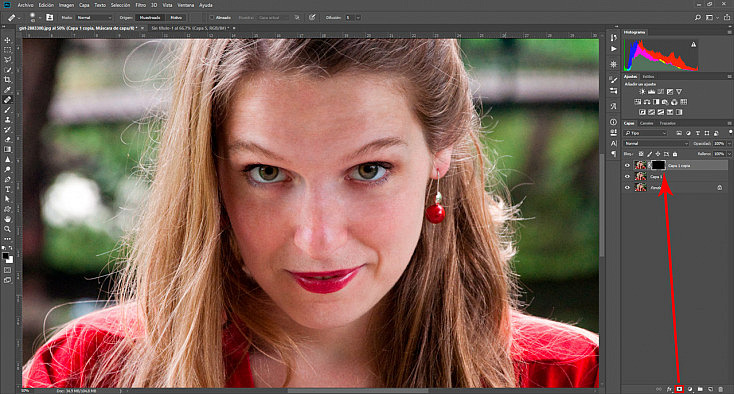
Paso 6: "Pintar" la Nueva Piel
La máscara de capa nos permitirá decidir qué partes de la capa en la que tenemos la nueva piel se aplican y cuales no. Para ello, teniendo seleccionada la máscara de capa debemos elegir la Herramienta Pincel y seleccionar el color blanco. Aquellas partes que pintemos de blanco tendrán la nueva piel. Las que no, mantendrán la antigua. Evita poner la piel nueva en detalles como pliegues naturales de la piel, cejas, contorno de la nariz, etc.
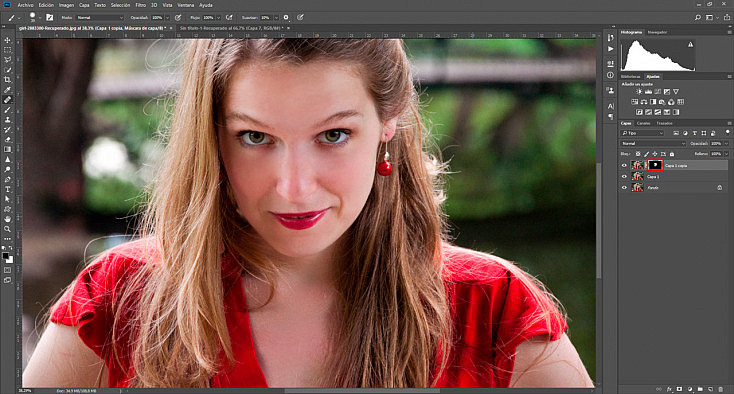
El Resultado
Y poco más hay que hacer. Ha sido sencillo ¿no?
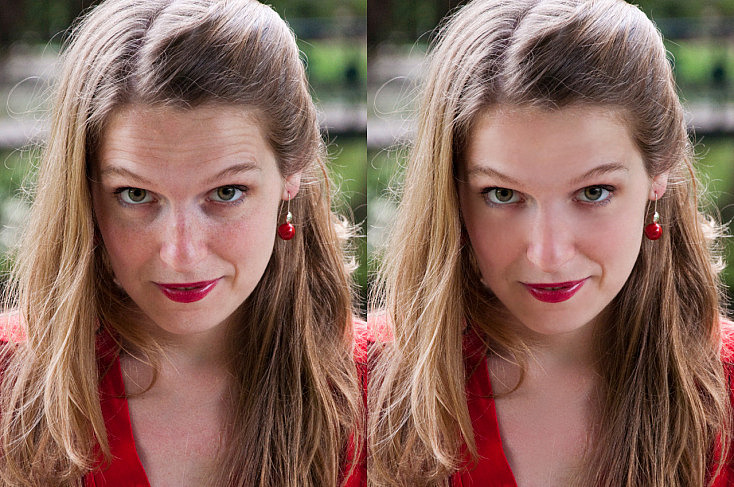
Otra forma de crear piel de porcelana
Suscribirse a:
Entradas (Atom)